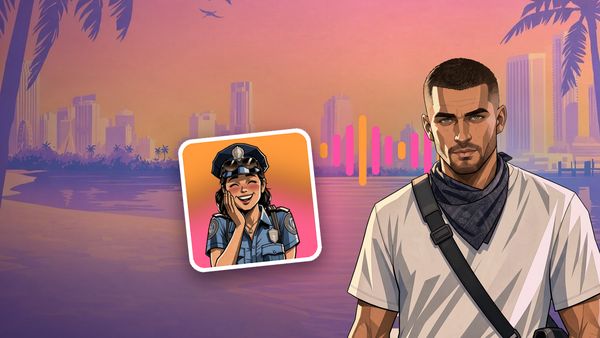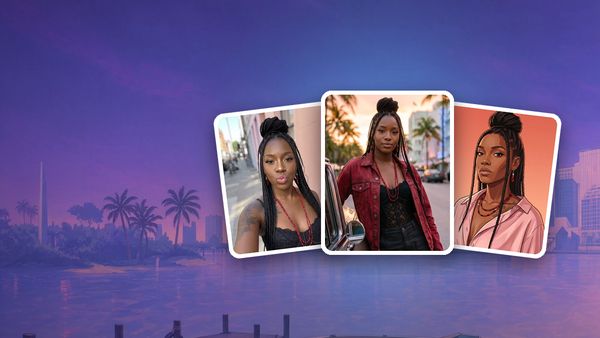

Un PNGtuber, c’est un streamer représenté par une image fixe qui réagit à sa voix : bouche fermée quand il se tait, bouche ouverte quand il parle. C’est simple, léger pour l’ordinateur, et parfait pour streamer sans webcam.
Sommaire
Ce qu’il te faut
- Deux images PNG à fond transparent de ton perso : bouche fermée et bouche ouverte. En bonus : yeux fermés (clignement) et quelques expressions.
- Un logiciel PNGtuber. On prend ici veadotube mini : disponible sur Windows, macOS et Linux, à prix libre (tu peux payer 0 €).
- OBS Studio, gratuit.
- Un micro.
Astuce : le PNG est le format le plus sûr. La documentation de veadotube précise que certains formats d’image ne sont pas entièrement pris en charge, mais que le .png fonctionne.
Étape 1 : préparer ton avatar dans veadotube mini
- Télécharge veadotube mini depuis sa page officielle sur itch.io et lance-le.
- Choisis ton micro.
- Importe l’image « bouche fermée » puis l’image « bouche ouverte ». Le logiciel bascule de l’une à l’autre quand tu parles.
- Règle la sensibilité du micro : si l’avatar parle tout seul, baisse le curseur. Astuce de la doc : maintiens Ctrl (Option sur Mac) pour un réglage fin.
- Optionnel : ajoute des états (expressions) et des raccourcis clavier, souris, manette ou Stream Deck pour changer d’expression en direct.
Étape 2 : l’ajouter dans OBS avec la transparence
La documentation officielle de veadotube recommande une méthode par système :
- Windows : source Spout2 Capture (recommandée pour la transparence), sinon Capture de jeu ou Capture de fenêtre.
- macOS : Syphon Client (recommandé), sinon Capture d’écran macOS.
- Linux : PipeWire Video (recommandé).
Pour Spout, Syphon ou PipeWire, active aussi la sortie correspondante dans veadotube mini (paramètres de la fenêtre). Ensuite, dans OBS : panneau Sources, bouton +, choisis la source, puis l’instance veadotube.
Écran vide ? La doc conseille d’essayer les autres modes de capture, et sous Windows de régler OBS et veadotube en mode « Performances » dans les paramètres graphiques.
Étape 3 : ajouter un avatar animé en boucle
En plus du PNGtuber, une courte animation de ton perso (respiration, clin d’œil) donne de la vie à tes écrans « Je reviens » ou « Début du live ».
- Dans OBS, ajoute une Source média. Le format .webm est pris en charge, et la propriété Boucle se coche dans les réglages de la source.
- Pour la transparence, la méthode qui marche le mieux est une vidéo WebM VP9 avec couche alpha (encodage
libvpx-vp9, format de pixelsyuva420p). - Si le fond reste noir, teste ton fichier dans une Source média directe plutôt qu’une playlist VLC, ou utilise une vidéo .mov « QuickTime Animation » en secours.
Le combo idéal pour un live sans webcam
- Le PNGtuber en bas à droite pendant le jeu.
- L’avatar animé en boucle sur les écrans de pause.
- Le même perso sur ta photo de profil et tes miniatures : on te reconnaît partout.
Le Pack Créateur WANTED te fournit ces éléments à partir de ton selfie : un kit PNGtuber de 6 images PNG détourées (bouche fermée, entrouverte et ouverte, chacune aussi avec les yeux fermés pour le clignement), un mode d’emploi pour veadotube et OBS, une page pour tester ton perso avec ton micro avant le live, et l’avatar animé en vidéo transparente.
Tu hésites encore entre les deux formats ? Lis notre comparatif VTuber ou PNGtuber, puis règle ta diffusion avec notre guide des paramètres OBS pour Twitch.
Sources
Informations vérifiées le 18 novembre 2026. Une erreur ? Écris-nous sur Instagram.
- veadotube mini : page officielle (itch.io)
- Documentation veadotube : utiliser veadotube avec OBS
- Documentation veadotube : aide et dépannage
- OBS Knowledge Base : Media Sources
- Using a video Media Source with transparency in OBS Studio (méthode VP9 alpha)
- Forum OBS : ajouter une couche alpha aux fichiers WebM